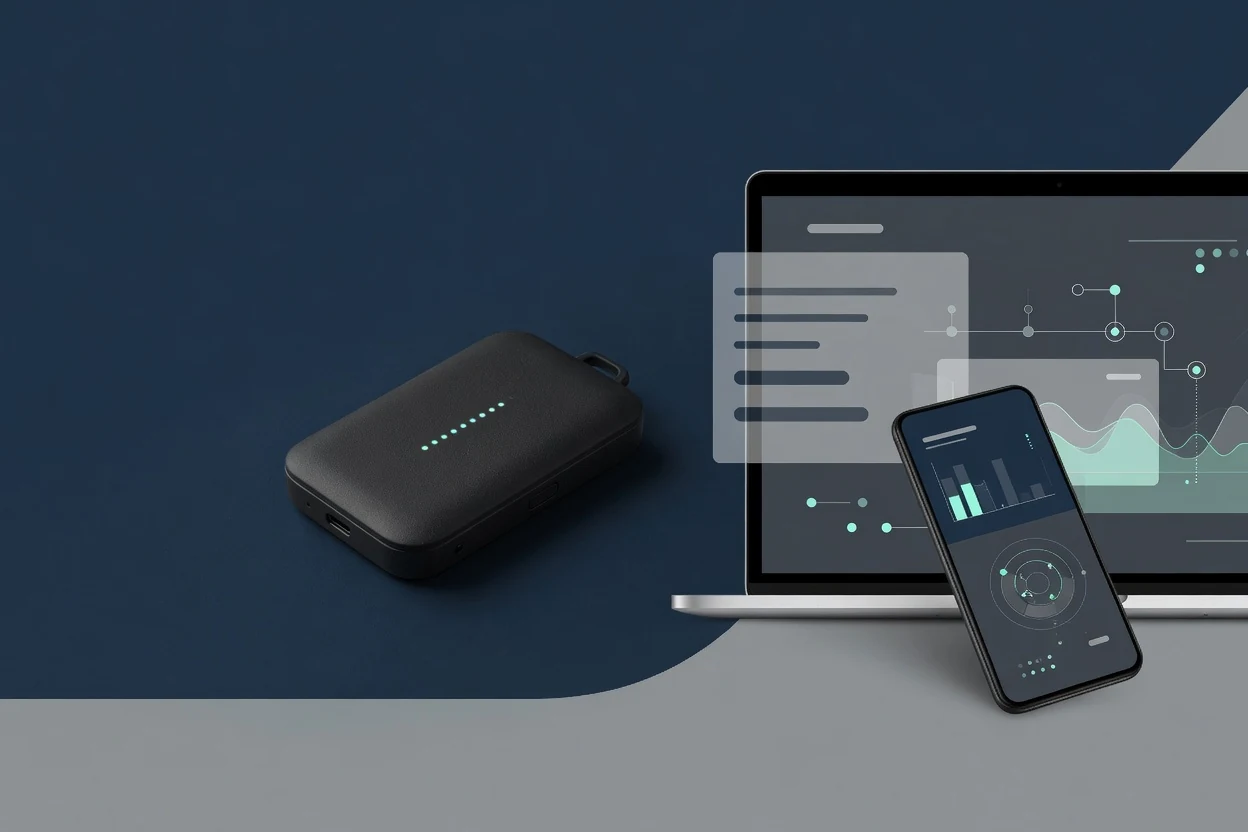
UFI-TOOLS 是一套面向中兴 UFI / MiFi 随身 WiFi 的增强型管理工具,适合 F50、U30 Air、V50、畅行 60 等设备。它不仅能查看更完整的 4G/5G 信号参数,还提供锁频段、锁小区、APN、短信、ADB、AT 指令、自动化、插件以及 Web 远程管理等功能。
项目地址:https://github.com/kanoqwq/UFI-TOOLS
一、UFI-TOOLS 是什么?
UFI-TOOLS 主要面向中兴 T760 系列及相近的紫光/展锐 Android 平台设备。相比原厂后台,它更强调设备状态的“可观测、可控制、可扩展”。
主要功能包括:
- RSRP、SINR、PCI、Band、QCI、SNR、IPv6 等网络状态监控
- 3G / 4G / 5G 网络模式切换
- 免重启锁频段、锁小区
- APN 与网络漫游设置
- 短信收发和自动转发
- AT 指令终端
- USB ADB、网络 ADB、TTYD
- CPU、内存、温度、电池监控
- 定时任务与自动化
- 插件商店与系统扩展
- Web 后台和远程管理
二、支持哪些设备?
项目当前重点适配或面向:
- 中兴 F50
- 中兴 U30 Air
- 中兴 V50
- U20(F50 固件形态)
- M3 部分固件
- 畅行 60 / 畅行 60 Plus
- 远航 60
- 中兴云电脑 W200DS 系列
其他中兴 + 紫光/展锐 + Android 平台设备也可以尝试,但支持安装并不代表全部功能都能正常使用。实际兼容性与设备型号、固件、ADB、Root 和原厂接口有关。
三、PE 版和完整版
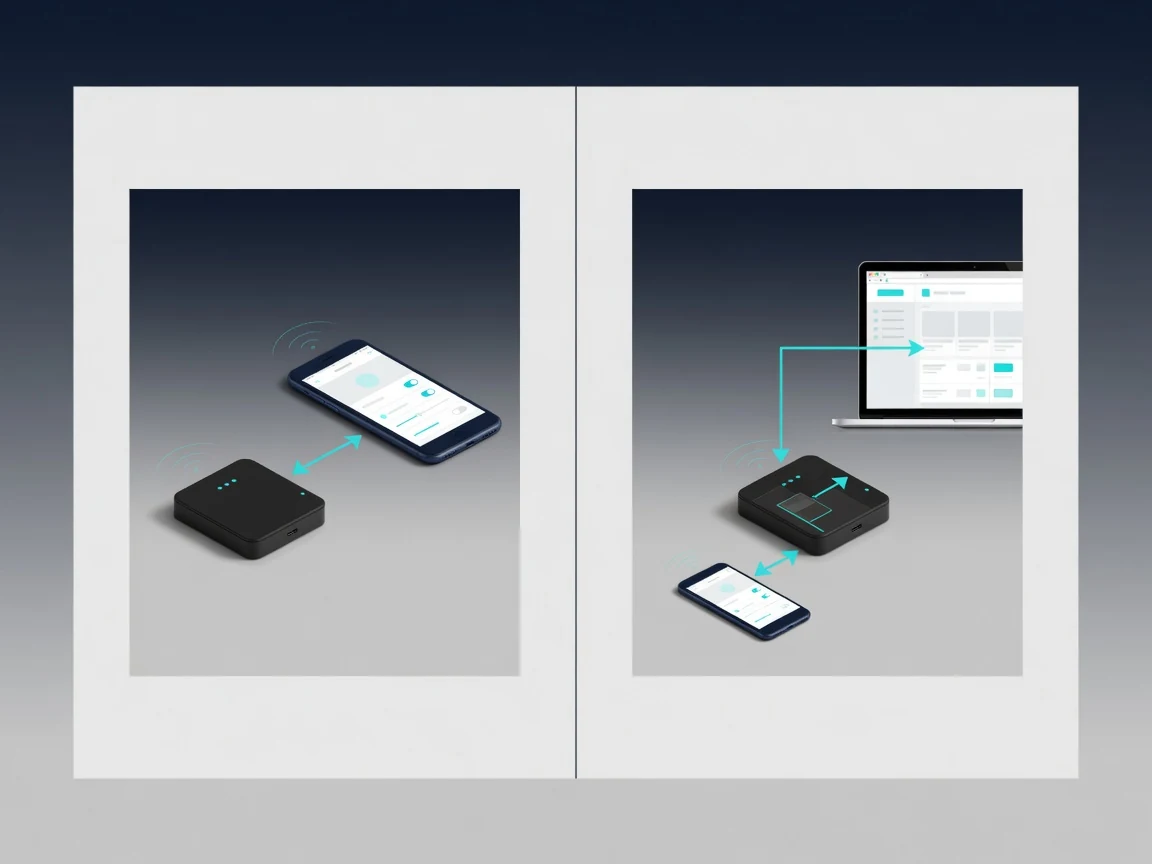
Pocket Edition(PE)
PE 版安装在手机上,通过手机连接随身 WiFi 后进行远程管理,部署简单,适合先测试设备兼容性。
手机 → 连接随身 WiFi → UFI-TOOLS PE → 管理设备
Full 完整版
完整版直接部署到 F50、U30 Air 等目标设备本机,然后由设备运行 Web Server。
F50 / U30 Air → UFI-TOOLS → Web Server → 手机/电脑浏览器
需要插件、自动化、高级功能和更完整系统控制时,更适合使用完整版。
四、锁频段与锁小区
UFI-TOOLS 支持 Band Lock 和 Cell Lock,并主打免重启调整。
如果设备自动连接到质量较差或负载较高的频段,可以结合 RSRP、SINR、PCI 和实际测速,对 B1、B3、B41、N41、N78 等当地存在的频段进行测试。
锁小区则适合固定地点存在多个小区、设备经常自动切换到质量较差小区的情况。
注意:错误的锁频或锁小区设置可能直接造成无服务。修改前应记录原始配置和恢复方法。
五、网络模式与 APN
UFI-TOOLS 可以根据设备支持情况切换 3G、4G、5G 网络模式。例如 5G 覆盖很弱、频繁切换导致功耗和延迟增加时,可以测试固定 4G。
后台也支持 APN 设置,适合普通手机卡、物联网卡、海外 SIM、漫游 SIM 和企业 APN。修改前建议保存原始 APN,否则可能出现“有信号但无法上网”。
六、短信收发与自动转发
UFI-TOOLS 支持短信发送、接收和自动转发,因此可以把随身 WiFi 当成短信接收器或备用 SIM 网关。
SIM 插在 F50
↓
收到短信
↓
UFI-TOOLS
↓
自动转发
对于长期放在家里或机房的 SIM 卡尤其方便。
七、AT 指令
UFI-TOOLS 内置 AT 命令终端,可用于查询和调试 modem、网络注册、SIM、信号等底层信息。
AT 指令属于高风险功能。不要执行来源不明或不了解作用的命令,部分指令可能修改 modem、NV 或关键网络配置。内置卡和物联网卡用户尤其不要随意修改 IMEI。
八、ADB、TTYD 与远程终端
项目支持 USB ADB 和网络 ADB。建立 ADB 连接后,可以进一步使用:
adb shell
检查 Android 系统、网络服务、日志、应用和文件等。
高级环境还可以使用 TTYD 等 Web 终端能力:
浏览器 → UFI-TOOLS → TTYD → Shell
ADB、TTYD 和 SSH 都属于高权限入口,不建议无鉴权直接暴露到公网。
九、插件商店
UFI-TOOLS 使用模块化插件体系。项目介绍的插件包括:
- ADGuardHome:DNS 管理和广告过滤
- 流量状态卡片:实时流量与速率
- SSH 工具:远程命令行
- CPU 核心控制
- 电池定量停充
- Crontab:定时任务
- EasyTier:异地组网
- 主题和界面扩展
具体插件和兼容性以当前插件商店及设备环境为准。
十、安装前准备
安装完整版前建议先:
- 确认设备可以正常开机和联网。
- 确认原厂后台能够访问。
- 记录型号和固件版本。
- 保存 APN、Wi-Fi、LAN 等重要配置。
- 保持稳定供电。
- 准备设备异常时的恢复方案。
十一、推荐使用一键安装器
官方说明对大多数用户优先推荐 UFI-TOOLS 一键安装器。
基本流程:
随身 WiFi
↓
USB 连接电脑
↓
确认原厂后台正常
↓
运行 UFI-TOOLS 一键安装器
↓
处理调试并部署
↓
安装完成
安装过程中不要拔 USB、断电或主动重启设备。
如果安装器识别失败,优先检查 USB 数据线、驱动、原厂后台、ADB 状态和固件兼容性。
十二、ADB 无法开启怎么办?
部分固件可能关闭或限制 ADB。优先检查原厂后台调试入口、USB 驱动、数据线以及当前固件支持情况。
项目文档也提到特殊固件可以尝试辅助方式临时打开无线 ADB,再继续一键安装流程。
只有常规方案确实无法使用时,再研究兼容固件、降级或 Root。刷机和 Root 的风险明显更高,不建议作为第一步。
十三、手动 ADB 安装
已经建立 ADB 连接时,可以先检查:
adb devices
确认设备显示为 device 后,再安装实际下载的 APK:
adb install UFI-TOOLS.apk
覆盖安装可根据实际情况使用:
adb install -r UFI-TOOLS.apk
APK 文件名以实际下载版本为准。
十四、首次启动
安装完成后不要立即大量修改设置。先确认:
- UFI-TOOLS 可以正常启动
- 设备识别正常
- 原厂后台仍然正常
- 网络正常
- 后台服务能够运行
普通 APK 安装还需要注意电池优化、通知权限、后台运行和自启动,否则 Android 可能终止 UFI-TOOLS 后台服务。
十五、访问 Web 后台
完整版默认 Web 服务端口为:
2333
访问格式:
http://设备IP:2333
例如设备实际网关为 192.168.0.1:
http://192.168.0.1:2333
设备 IP 不一定是 192.168.0.1,请以实际网关为准。
十六、2333 后台打不开怎么办?
依次检查:
- 设备 IP 是否正确。
- 手机/电脑是否连接到目标随身 WiFi。
- UFI-TOOLS 后台服务是否运行。
- Android 是否杀掉后台服务。
- Web 端口是否仍为 2333。
- 两台设备是否能够在局域网互相访问。
十七、为什么登录需要两个密码?
UFI-TOOLS 可能同时要求 UFI-TOOLS 后台口令和设备官方后台密码。
UFI-TOOLS 口令 → 保护 UFI-TOOLS
官方后台密码 → 调用设备原厂接口
因为部分功能仍然依赖原厂后台 API,所以两个密码用途不同。
十八、安装后先看什么?
建议首先观察:
- 网络类型
- Band
- PCI
- RSRP
- SINR
- 实时速率
- CPU
- 内存
- 温度
- 电池
先掌握原始网络状态,再决定是否需要锁频、锁小区或修改网络模式。
十九、推荐折腾顺序
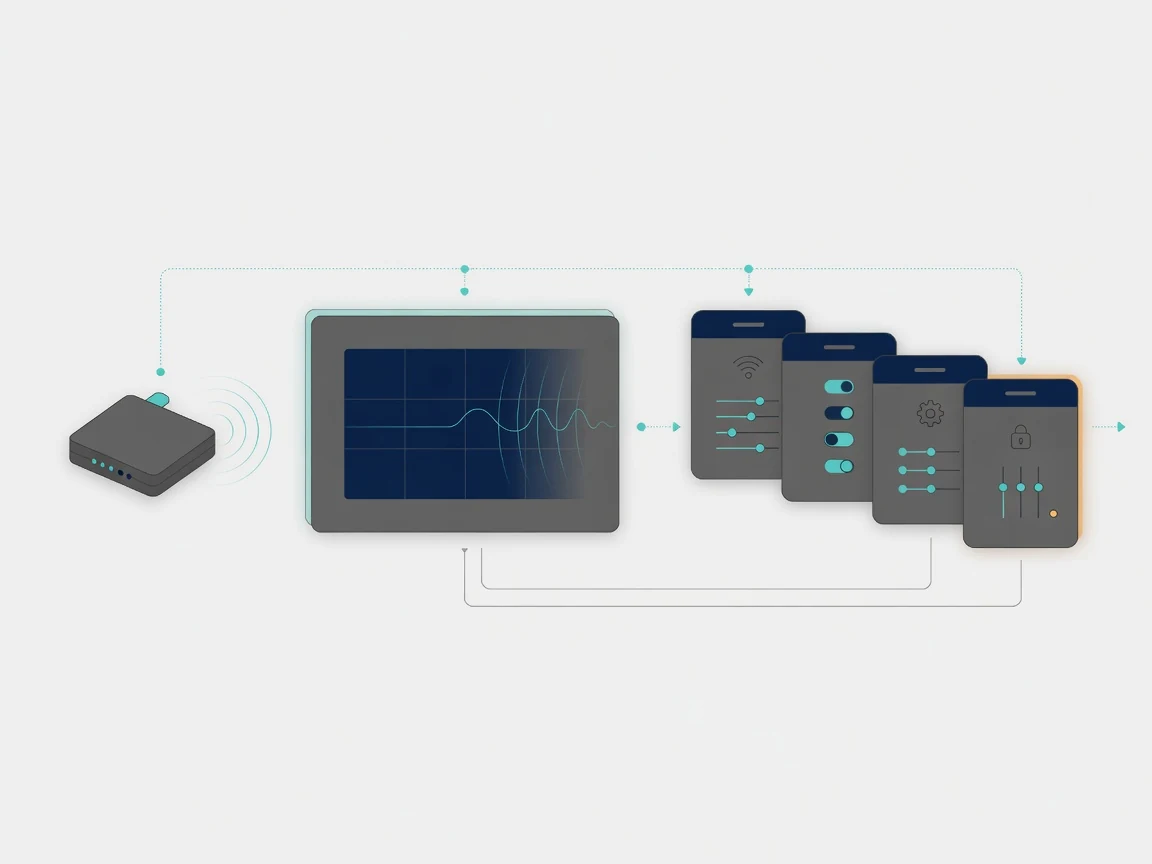
设备状态
↓
信号监控
↓
网络模式
↓
APN
↓
锁频段
↓
锁小区
↓
短信
↓
自动化
↓
插件
↓
高级功能
不要一次同时修改 Root、频段、AT、SSH、插件和系统配置,否则出现问题后很难定位原因。
二十、风险较高的功能
- AT 指令:错误命令可能修改 modem 或关键配置。
- 锁频/锁小区:错误参数可能导致无服务。
- APN:错误配置可能导致有信号但无法联网。
- 网络 ADB:开放在不可信网络中存在安全风险。
- TTYD / SSH:属于高权限入口,不应无保护暴露公网。
- 插件:可能影响性能、稳定性和兼容性。
- Root / 系统修改:风险最高,必须确认型号、固件和恢复方案。
二十一、总结
UFI-TOOLS 的价值并不只是给中兴随身 WiFi 换一个更强的后台,而是把 MiFi 扩展成一个网络监控、Band/Cell 调试、短信管理、ADB/Shell、自动化、插件和远程管理平台。
F50 / U30 Air
↓
安装 UFI-TOOLS
↓
启动设备端后台
↓
http://设备IP:2333
↓
手机 / 电脑浏览器管理
↓
网络 / 信号 / 短信 / 插件 / 自动化
普通用户建议先从 PE 版或官方推荐的一键安装方式开始,确认设备和固件兼容后,再逐步研究完整版、高级功能、TTYD、SSH、插件以及自动化。
项目地址
GitHub:
https://github.com/kanoqwq/UFI-TOOLS
官方用户说明:
https://github.com/kanoqwq/UFI-TOOLS/blob/http-server-version/User_Doc.md
