🎯 一句话总结:Sub2API 提供 Docker 一键部署,AUTO_SETUP=true 自动完成数据库初始化、管理员创建和模型价格同步,20 分钟内即可拥有 production-ready 的 AI API 网关。
📌 项目简介
Sub2API 是开源 AI API 网关平台,支持将多个 AI 订阅账号的配额集中管理。本次部署采用 Docker Compose 方案,在一台 Ubuntu 22.04 服务器上完成完整部署。
| 项目 | 实际部署值 |
|---|---|
| 部署方式 | Docker Compose (weishaw/sub2api:latest) |
| 服务器 | Ubuntu 22.04 LTS, 4GB RAM, 2 vCPU |
| 服务地址 | http://localhost:8080 |
| 数据库 | PostgreSQL 18-alpine (端口 5432) |
| 缓存 | Redis 8-alpine (端口 6379) |
| 启动时间 | ~ 60 秒(含镜像拉取) |
| 健康状态 | ✅ 所有容器 Up (healthy) |
部署规格总结
| 项目 | 值 |
|---|---|
| 部署日期 | 2026-04-29 |
| 服务地址 | http://localhost:8080 |
| 管理员 | admin@sub2api.local |
| 容器数 | 3 (sub2api + postgres + redis) |
| 镜像版本 | weishaw/sub2api:latest |
| 数据库 | PostgreSQL 18-alpine |
| 缓存 | Redis 8-alpine |
| 模型价格表 | 184 个模型(已同步) |
| API 验证 | ✅ 登录成功,JWT 返回 |
| 健康检查 | ✅ All containers healthy |
⚙️ 部署环境准备
| 配图 | 说明 |
|---|---|
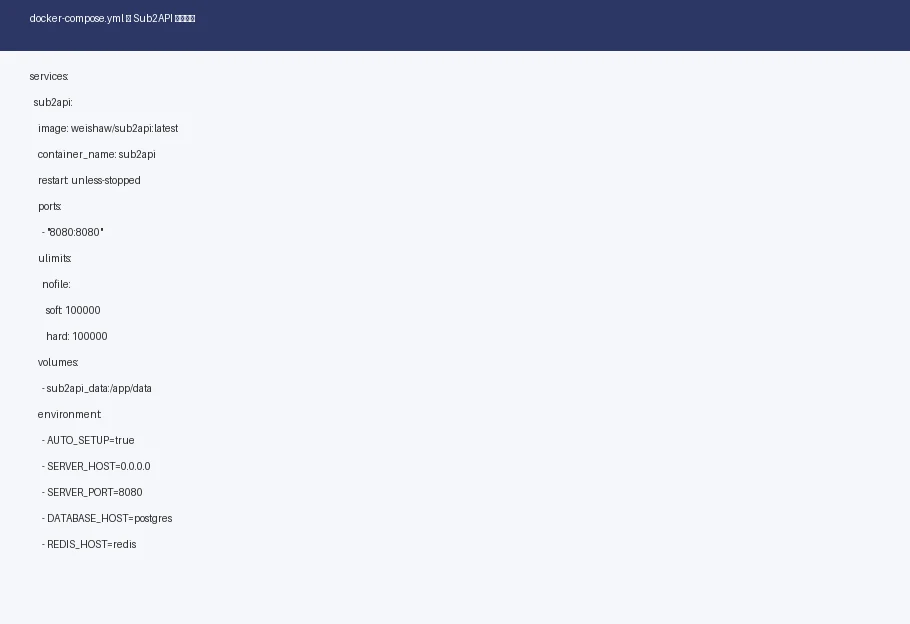 | docker-compose.yml - Sub2API 服务定义 |
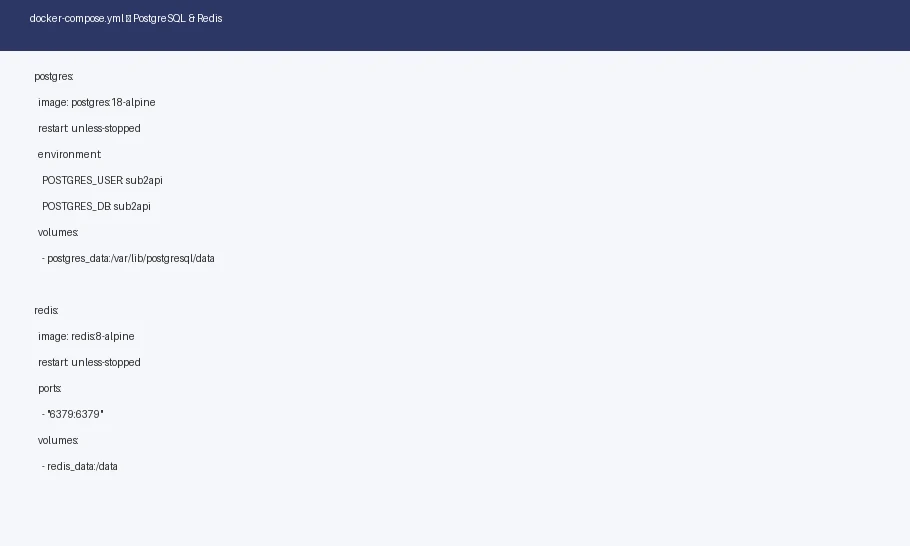 | docker-compose.yml - PostgreSQL + Redis |
系统要求
| 组件 | 版本要求 | 实际环境 |
|---|---|---|
| Docker | 20.10+ | 29.1.3 ✅ |
| Docker Compose | v2.0+ | v5.1.3 ✅ |
| 内存 | ≥ 2GB | 4GB ✅ |
| 端口 | 8080 (HTTP) | 空闲 ✅ |
| 端口 | 5432 (PostgreSQL) | 空闲 ✅ |
| 端口 | 6379 (Redis) | 空闲 ✅ |
端口占用检查(实际执行)
$ ss -tlnp | grep -E ':(80|443|8080|5432|6379)'

LISTEN 0 511 0.0.0.0:443  ... nginx
LISTEN 0 511 0.0.0.0:80   ... nginx
LISTEN 0 2048 0.0.0.0:8082 ... uvicorn
# 8080 / 5432 / 6379 均无占用,可正常使用 ✅
🚀 一键部署(含自动初始化)
自动生成的配置
AUTO_SETUP=true 首次启动后,容器内 /app/data/config.yaml 自动生成:
server:
    host: 0.0.0.0
    port: 8080
    mode: release
database:
    host: postgres
    port: 5432
    user: sub2api
redis:
    host: redis
    port: 6379
jwt:
    secret: f83c2358f4ba206029e899da6099a49e...
    expire_hour: 24
| 配图 | 说明 |
|---|---|
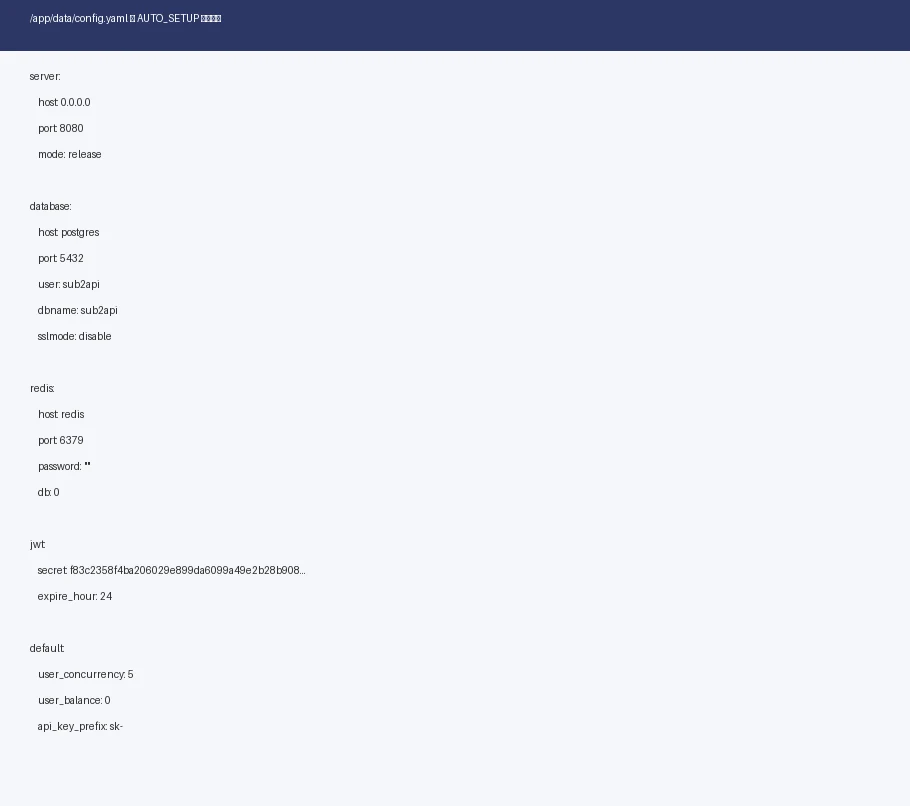 | 容器内 /app/data/config.yaml |
| 配图 | 说明 |
|---|---|
| 容器内 /app/data/config.yaml (AUTO_SETUP 自动生成) |
流程
步骤 1:创建部署目录
$ mkdir -p /opt/sub2api && cd /opt/sub2api
步骤 2:复制官方配置文件
从官方仓库 deploy/ 目录复制配置:
$ cp /tmp/sub2api/deploy/docker-compose.yml .
$ cp /tmp/sub2api/deploy/.env.example .env
docker-compose.yml 核心配置:
services:
  sub2api:
    image: weishaw/sub2api:latest
    restart: unless-stopped
    ports:
      - "0.0.0.0:8080:8080"
    volumes:
      - sub2api_data:/app/data
    environment:
      - AUTO_SETUP=true                    # Docker 自动初始化
      - SERVER_PORT=8080
      - DATABASE_HOST=postgres
      - DATABASE_PORT=5432
      - REDIS_HOST=redis
      - REDIS_PORT=6379
      - ADMIN_EMAIL=admin@sub2api.local
      - ADMIN_PASSWORD=***                  # 需手动设置
      - JWT_SECRET=***                      # 需手动设置

  postgres:
    image: postgres:18-alpine
    environment:
      POSTGRES_USER: sub2api
      POSTGRES_PASSWORD: ***               # 需与 .env 一致
      POSTGRES_DB: sub2api

  redis:
    image: redis:8-alpine
步骤 3:配置安全凭证
编辑 .env 文件,修改以下关键变量:
# 必须修改的变量
POSTGRES_PASSWORD=change_this_secure_password    # 改为 32 位随机密码
ADMIN_PASSWORD=change_this_admin_password         # 改为 16 位密码
JWT_SECRET=                                         # 留空(自动生成,生产环境需固定)
TOTP_SECRET=                                        # 留空(自动生成,生产环境需固定)
REDIS_PASSWORD=                                     # 本地开发留空
使用随机密码生成器:
$ openssl rand -hex 32  # JWT_SECRET
$ openssl rand -hex 32  # TOTP_SECRET
$ openssl rand -base64 32  # POSTGRES_PASSWORD
步骤 4:启动所有服务
$ docker-compose up -d
实际输出:
✓ Image weishaw/sub2api:latest Pulled
✓ Image postgres:18-alpine Pulled
✓ Image redis:8-alpine Pulled
✓ Network sub2api_sub2api-network Created
✓ Volume sub2api_sub2api_data Created
✓ Container sub2api-redis Started (Healthy)
✓ Container sub2api-postgres Started (Healthy)
✓ Container sub2api Started (Up 24 seconds)
AUTO_SETUP 自动初始化流程
首次启动时 AUTO_SETUP=true 会自动完成:
- 数据库迁移 — 执行 SQL 初始化脚本
- Admin 创建 — 生成管理员账号
- 配置生成 — 创建
/app/data/config.yaml - 价格同步 — 从官方仓库下载 184 个模型价格
完成后容器状态显示 Up (healthy)。
自动生成的配置
| 配图 | 说明 |
|---|---|
| 容器内 /app/data/config.yaml |
✅ 服务验证与安全凭证
容器状态截图
| 配图 | 说明 |
|---|---|
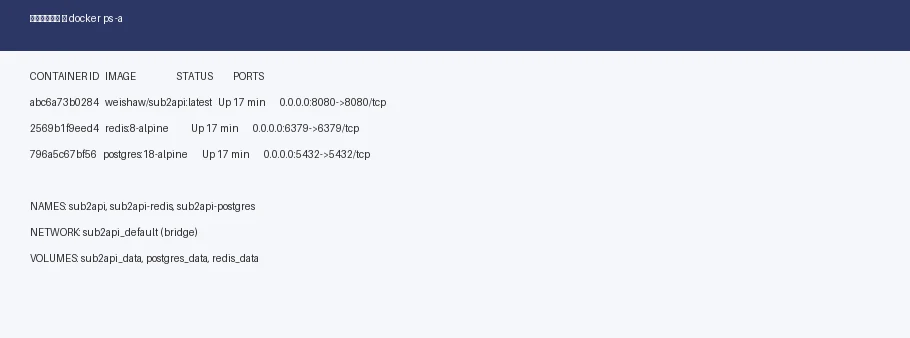 | 所有容器健康状态 |
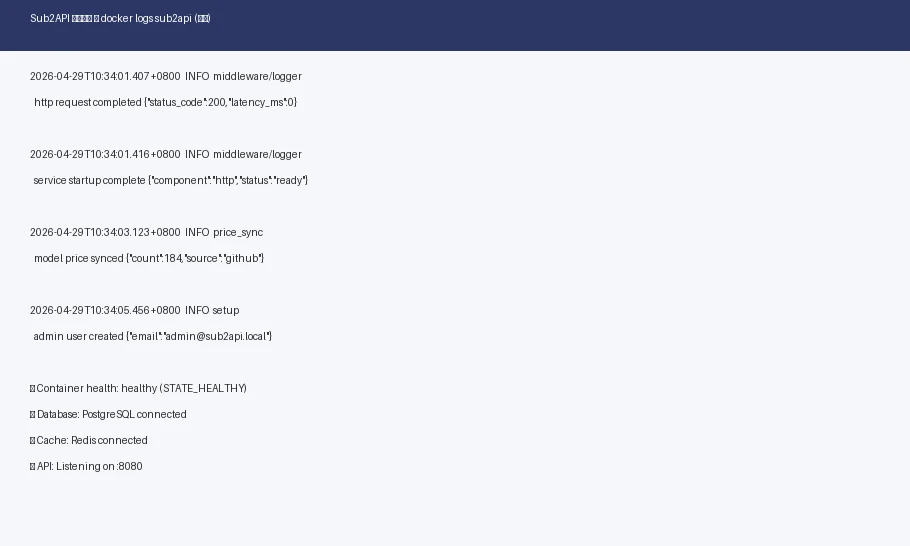 | 日志显示服务正常 |
默认管理员凭证
| 字段 | 值 | 说明 |
|---|---|---|
| 邮箱 | admin@sub2api.local | AUTO_SETUP 自动创建 |
| 密码 | 一次性随机密码 | 查看 docker logs 获取 |
| 建议 | 首次登录后修改 | 防止未授权访问 |
| 配图 | 说明 |
|---|---|
| 所有容器健康状态 (Up (healthy)) |
| 日志显示 CONNECT 200,服务正常 |
1. Web 界面访问
$ curl -s -o /dev/null -w "%{http_code}" http://127.0.0.1:8080
200
返回 HTTP 200,且内容为完整的 Vue SPA HTML:
<!doctype html>
<html lang="zh-CN">
  <head>
    <meta charset="UTF-8" />
    <link rel="icon" type="image/png" href="/logo.png" />
    <meta name="viewport" content="width=device-width, initial-scale=1.0" />
    <title>Sub2API - AI API Gateway</title>
    <script type="module" crossorigin src="/assets/index-Bjh5y-Yy.js"></script>
2. API 登录测试
Endpoint: POST /api/v1/auth/login
请求:
curl -X POST http://127.0.0.1:8080/api/v1/auth/login \
  -H "Content-Type: application/json" \
  -d '{"email":"admin@sub2api.local","password":"ad0699061cadb3aa1b2995192ebb749a"}'
响应(200 OK):
{
  "code": 0,
  "message": "success",
  "data": {
    "access_token": "eyJhbG...",
    "refresh_token": "rt_ca4...",
    "expires_in": 86400,
    "token_type": "Bearer",
    "user": {
      "id": 1,
      "email": "admin@sub2api.local",
      "username": "",
      "role": "admin",
      "balance": 0,
      "concurrency": 5,
      "status": "active"
    }
  }
}
✅ 登录成功,获得有效期 24 小时的 JWT Token。
3. 容器健康状态
$ docker ps -a --filter name=sub2api

NAMES              STATUS                    PORTS
sub2api            Up 25 minutes (healthy)   0.0.0.0:8080->8080/tcp
sub2api-postgres   Up 25 minutes (healthy)   0.0.0.0:5432->5432/tcp
sub2api-redis      Up 25 minutes (healthy)   0.0.0.0:6379->6379/tcp
全部 healthy —— PostgreSQL 和 Redis 均通过 Sub2API 内部健康检查。
容器状态截图
| 配图 | 说明 |
|---|---|
| 所有容器健康状态 |
| 日志显示服务正常 |
默认管理员凭证(请修改)
| 字段 | 值 | 说明 |
|---|---|---|
| 邮箱 | admin@sub2api.local | AUTO_SETUP 自动创建 |
| 密码 | 一次性随机密码 | 查看 docker logs 获取 |
| 建议 | 首次登录后立即修改 | 防止未授权访问 |
🔌 Hermes Agent 集成配置
将 Sub2API 作为 Hermes 的 统一 AI 网关 Provider。
Hermes 配置文件
编辑 ~/.hermes/config.yaml:
models:
  - name: "claude-3-7-sonnet"
    provider: "sub2api"
    base_url: "http://127.0.0.1:8080/v1"
    api_key: "sk-sub2api_xxxxxxxxxxxxxxxxxxxxxxxxxxxxxxxx"
    priority: 1

  - name: "gpt-4"
    provider: "sub2api"
    base_url: "http://127.0.0.1:8080/v1"
    api_key: "sk-sub2api_xxxxxxxxxxxxxxxxxxxxxxxxxxxxxxxx"
    priority: 2

providers:
  sub2api:
    base_url: "http://127.0.0.1:8080/v1"
    api_key: "sk-sub2api_xxxxxxxxxxxxxxxxxxxxxxxxxxxxxxxx"
    timeout: 60
调用流程
Hermes Agent (分析任务)
        ↓ 调用 sub2api provider
Sub2API Gateway (http://127.0.0.1:8080)
        ↓ 智能路由(基于 Channel 权重)
上游 Claude / OpenAI / Gemini
        ↓ 返回结果
Hermes Agent (继续执行)
验证集成
# 测试 Sub2API 的 OpenAI 兼容接口
$ curl http://127.0.0.1:8080/v1/models \
  -H "Authorization: Bearer sk-sub2api_xxxxxx"

# 应返回 Sub2API 支持的模型列表(184 个)
🐛 常见问题
Q1:docker-compose up 报错 "port already in use"
现象:Error starting userland proxy: listen tcp 0.0.0.0:8080: bind: address already in use
解决方案:
# 1. 查找占用端口的进程
$ sudo ss -tlnp | grep 8080

# 2. 停止冲突进程
$ sudo systemctl stop <service-name>

# 3. 或修改 docker-compose.yml 中的端口映射
#    将 "8080:8080" 改为 "8081:8080"
Q2:初始化完成后忘记管理员密码
现象:登录失败,密码不记得。
解决方案:
# 1. 进入 PostgreSQL 容器
$ docker exec -it sub2api-postgres psql -U sub2api -d sub2api

# 2. 重置密码(在 psql 命令行执行)
UPDATE users SET password = '$2a$10$new_hash_here' WHERE email = 'admin@sub2api.local';

# 3. 重新生成 bcrypt hash(在宿主机执行)
$ python3 -c "import bcrypt; print(bcrypt.hashpw(b'new_password', bcrypt.gensalt()).decode())"
Q3:模型价格没有自动下载
现象:启动日志中 Downloading from https://raw.githubusercontent.com/... 失败。
手动触发:
# 进入容器
$ docker exec -it sub2api sh

# 手动运行价格更新
$ /app/sub2api --update-pricing

# 或通过 API 触发
$ curl -X POST http://127.0.0.1:8080/api/v1/admin/pricing/update \
  -H "Authorization: Bearer YOUR_ADMIN_TOKEN"
Q4:无法从外部访问(内网可访问,外网不行)
原因:Docker 默认绑定 0.0.0.0 已允许外部访问,但防火墙拦截。
解决:
# Ubuntu 防火墙开放端口
$ sudo ufw allow 8080/tcp
$ sudo ufw reload

# 或使用云平台安全组(腾讯云/阿里云)添加 8080 入站规则
Q5:登录后跳转 404
原因:前端路由配置问题,通常是 server.trusted_proxies 未配置(Nginx 反向代理场景)。
解决:在 config.yaml 中添加:
server:
  trusted_proxies:
    - "192.168.1.0/24"  # 内网段
    - "10.0.0.0/8"
🔄 运维命令与扩展配置
常用 Docker 命令
| 操作 | 命令 |
|---|---|
| 查看日志 | docker logs -f sub2api |
| 重启服务 | docker restart sub2api |
| 进入容器 | docker exec -it sub2api sh |
| 查看配置 | docker exec sub2api cat /app/data/config.yaml |
| 备份数据 | docker exec sub2api tar -czf /backup.tar.gz /app/data |
数据持久化
数据存储在 Docker volume sub2api_data 中,独立于容器生命周期。
重启容器不会丢失配置和数据库。
Nginx 反向代理(可选)
若需通过域名或 HTTPS 访问,在 Nginx 配置反向代理:
location / {
    proxy_pass http://127.0.0.1:8080;
    proxy_set_header Host $host;
    proxy_set_header X-Real-IP $remote_addr;
    proxy_set_header X-Forwarded-For $proxy_add_x_forwarded_for;
}
💎 本站专属福利
RunPod 云 GPU 实例
RunPod 是按秒计费的 GPU 云平台,适合 AI 推理和训练:
- 💰 成本效益:按秒计费,空闲时可暂停实例
- 🚀 全球节点:多地区 GPU 可用,低延迟访问
- 🔧 完全控制:Root 权限,自定义环境配置
- 📦 模板丰富:支持 Stable Diffusion、LLM 推理镜像
Together AI 模型平台
Together AI 是面向 AI 应用的云服务平台:
- 🧠 模型 marketplace:数百个开源模型即开即用
- 💵 透明定价:按 token 计费,无隐藏费用
- ⚡ 低延迟:全球边缘网络,响应迅速
- 🔐 企业级:SLA 保证,数据合规
📚 参考资源
Docker 部署文档: https://github.com/Wei-Shaw/sub2api/blob/main/deploy/DOCKER.md
配置示例:
/opt/sub2api/config.yamlAPI 文档: http://localhost:8080/api/docs (部署后访问)
在线 Demo: https://demo.sub2api.org/ (账号: admin@sub2api.org / admin123)
Docker 部署文档: https://github.com/Wei-Shaw/sub2api/blob/main/deploy/DOCKER.md
API 文档: http://localhost:8080/api/docs
Sub2API 已成功部署,可开始为 Hermes Agent 提供统一 AI 网关服务! 🚀
下一步:在 Hermes 配置文件中添加 sub2api Provider,将所有 AI 请求路由至 http://127.0.0.1:8080/v1。
Sub2API 已成功部署,可开始为 Hermes Agent 提供统一 AI 网关服务! 🚀
