🎯 一句话总结: Hermes Agent 原生 Windows 版已经进入早期 Beta。对普通 Windows 用户来说,最大变化是:不用先折腾 WSL / Docker,直接在 PowerShell 里执行安装脚本,就能开始体验本地 AI Agent。
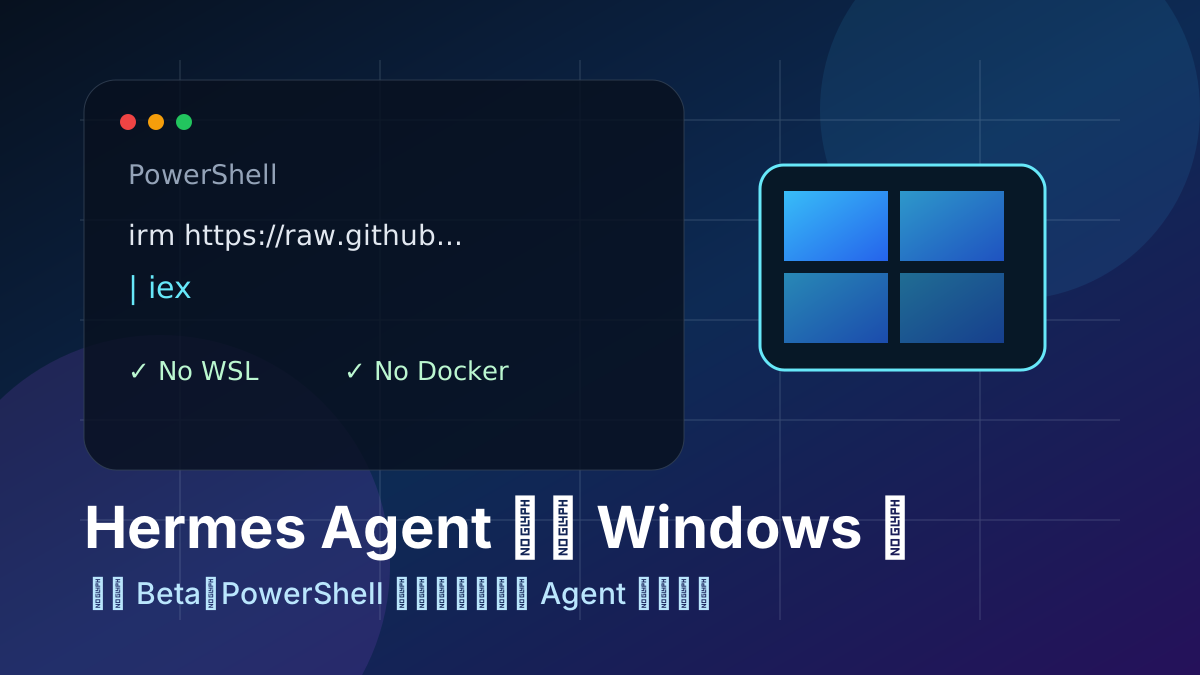 图1:Hermes Agent Windows Native Beta。本文配图为原创 SVG,用于说明安装方式与产品变化。
📌 这次更新有什么意义?
Hermes Agent 本身并不是一个简单的聊天机器人,而是 Nous Research 推出的开源自改进 AI Agent。它强调三件事:
- 从任务中学习:长期运行后,可以沉淀记忆与技能;
- 接入多种入口:CLI、消息平台、本地模型等;
- 本地优先:更适合个人或团队搭建自己的自动化工作流。
但在 Windows 上,很多开源 Agent 工具过去都绕不开一个现实门槛:
- 要么让用户装 WSL;
- 要么让用户装 Docker;
- 要么在路径、Shell、编码、权限上踩一堆坑。
这次 Hermes Agent 做原生 Windows Beta,真正重要的不是“多支持一个系统”,而是把 Windows 用户的上手路径从“先搭一套类 Linux 环境”变成“直接在 Windows 里跑”。
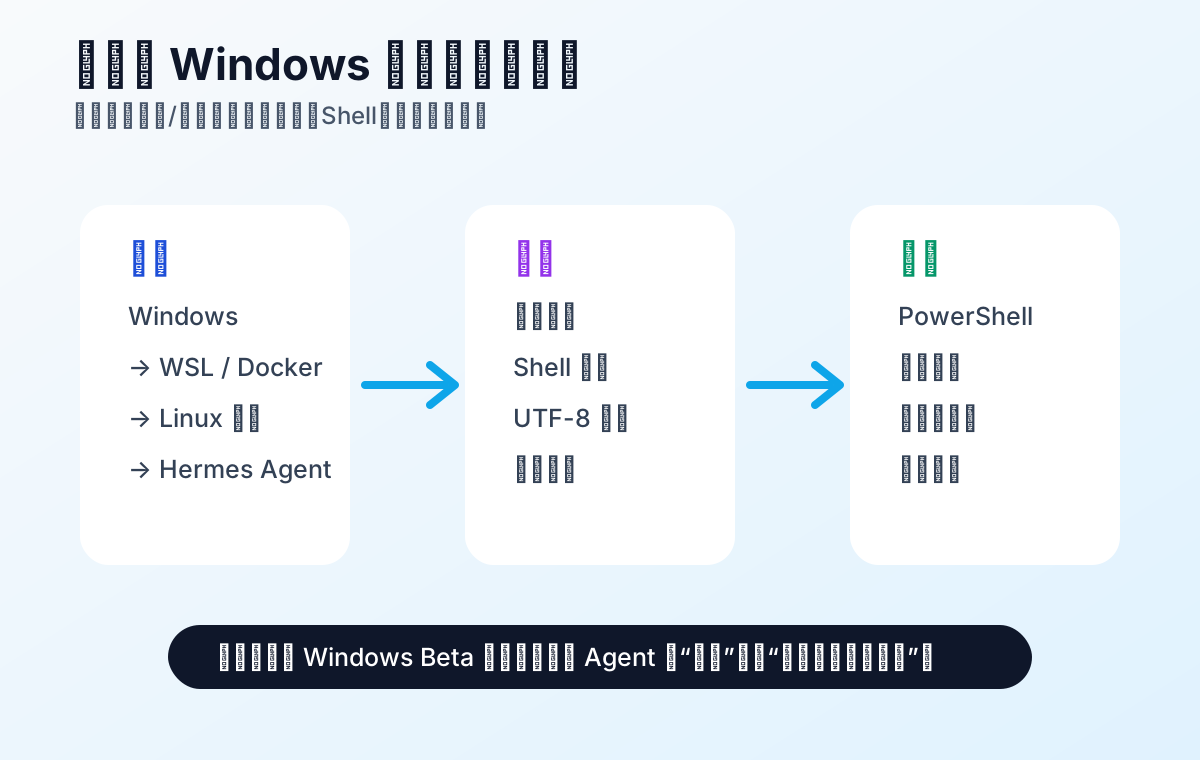 图2:原生 Windows 支持减少了 WSL / Docker 中间层,也降低了路径、Shell、UTF-8 等兼容问题。
⚡ 安装命令
在 Windows 上打开 PowerShell,执行:
irm https://raw.githubusercontent.com/NousResearch/hermes-agent/main/scripts/install.ps1 | iex
这个命令的含义是:
| 片段 | 作用 |
|---|---|
irm | PowerShell 里的 Invoke-RestMethod 简写,用来拉取远程脚本 |
| URL | Hermes Agent 官方仓库里的 Windows 安装脚本 |
| ` | iex` |
如果你比较谨慎,建议先把脚本下载下来查看内容,再手动运行。比如:
irm https://raw.githubusercontent.com/NousResearch/hermes-agent/main/scripts/install.ps1 -OutFile install.ps1
notepad .\install.ps1
.\install.ps1
这比直接 | iex 更适合安全敏感用户,因为你可以先确认脚本做了什么。
🧭 适合谁体验?
这次 Windows Native Beta,最适合下面几类人:
1. 主要工作环境是 Windows 的开发者
如果你平时用 Windows + PowerShell / VS Code / Cursor / JetBrains,那么原生版本能减少很多环境割裂感。以前为了跑一个 Agent,还要额外开 WSL 或 Docker;现在可以直接把它纳入 Windows 工作流。
2. 想试本地 Agent,但不想先学 Linux 的用户
很多人不是不会用 AI,而是卡在第一步:安装环境太麻烦。原生 Windows 安装能明显降低门槛。
3. 想把 Agent 接到本地工具链的人
Windows 上有大量本地软件、文件目录、自动化脚本、办公流程。Agent 能原生运行后,更容易与这些本地资源连接。
4. 想测试本地 LLM / 多平台消息入口的人
Hermes Agent 支持 CLI、多消息平台、本地 LLM 等方向。Windows 原生版本成熟后,普通用户搭建“个人常驻 Agent”的阻力会更小。
🔍 和 WSL / Docker 方案相比,有哪些变化?
| 对比项 | WSL / Docker 方案 | Windows 原生 Beta |
|---|---|---|
| 安装门槛 | 需要额外环境 | PowerShell 直接安装 |
| 文件路径 | Linux / Windows 路径混用 | 直接使用 Windows 路径 |
| Shell 行为 | Bash / sh 为主 | PowerShell / Windows Shell |
| 编码问题 | 容易遇到 UTF-8、换行符差异 | 官方适配空间更大 |
| 新手友好度 | 中等偏低 | 更高 |
| 稳定性 | 相对成熟 | 早期 Beta,需谨慎 |
我的看法:原生 Windows 版不是要完全替代 Docker / WSL,而是给 Windows 用户多一个更自然的入口。
如果你是重度开发者,Docker 依然适合隔离环境;如果你是普通 Windows 用户,原生安装会舒服很多。
✅ 体验前检查清单
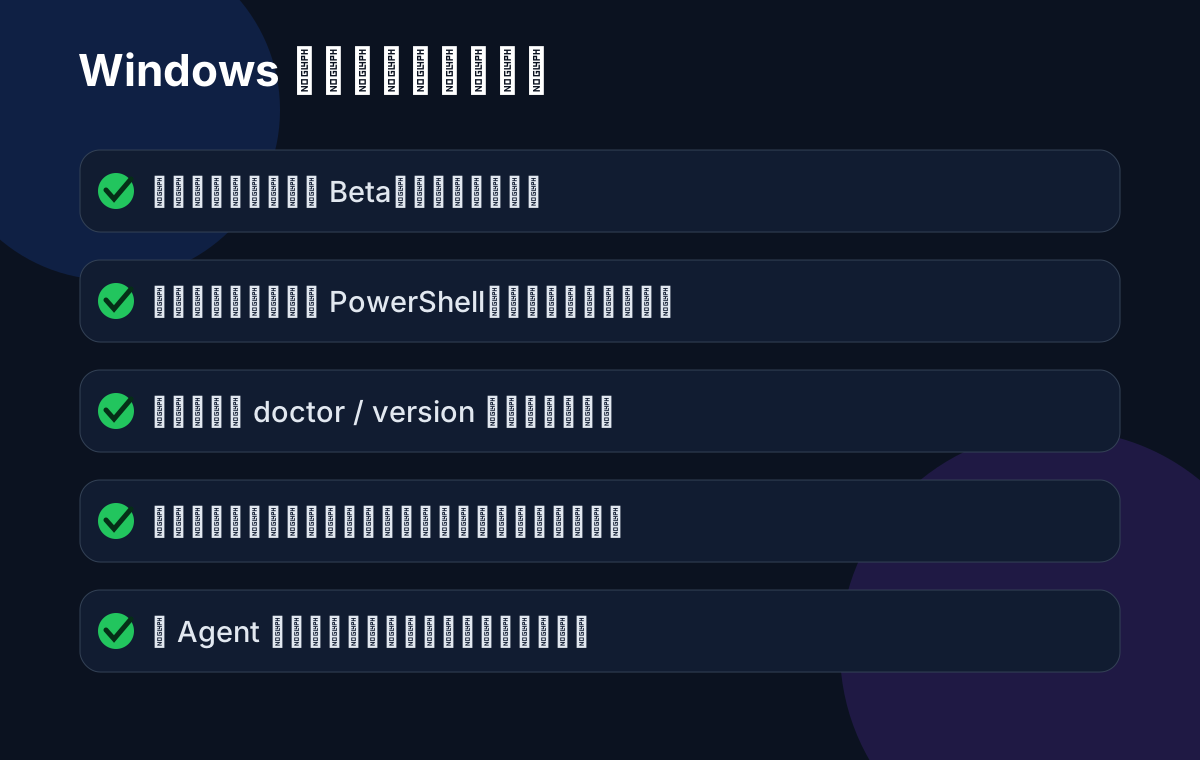 图3:早期 Beta 建议先小范围试用,确认环境、模型、权限和任务边界。
建议按这个顺序来:
- 确认系统环境:优先使用较新的 Windows 10 / Windows 11;
- 先备份重要文件:早期 Beta 不建议一上来处理不可恢复任务;
- 先查看脚本再执行:尤其是对安全敏感的设备;
- 安装后先跑诊断命令:例如版本检查、doctor 类命令;
- 先接低成本模型:不要一上来就让 Agent 跑高价长任务;
- 从小任务开始:例如整理一个测试目录、生成一份摘要、跑一个简单脚本;
- 逐步放权:确认行为稳定后,再接入更多工具和目录。
🧠 Hermes Agent 值得关注的几个能力
结合之前 Hermes Agent 的方向,它真正值得关注的不是“又一个 CLI Agent”,而是下面这些能力组合:
自改进技能
Agent 不只是执行一次任务,而是可以把任务经验沉淀为后续可复用的技能。长期看,这比单纯的 prompt 模板更有价值。
持久记忆
很多 AI 工具的痛点是“每次都像第一次见你”。Hermes Agent 强调持久记忆,适合长期个人助理、项目助理、自动化运维等场景。
多入口接入
CLI 只是入口之一。更理想的形态是:你可以在终端、聊天工具、本地任务系统里调用同一个 Agent。
本地模型与云模型并存
轻量任务可以走本地模型,复杂任务再走云端大模型。这样既能控制成本,也能保留灵活性。
⚠️ 早期 Beta 要注意什么?
这类工具一定要理性看待。
1. 不要在主力生产环境里裸奔
早期 Beta 意味着还有兼容性问题、边界问题和潜在 Bug。第一次体验建议放在测试目录,不要直接给它全盘权限。
2. 不要盲目复制执行远程脚本
irm ... | iex 很方便,但本质上是“下载远程脚本并立即执行”。只建议在你确认来源可信时使用。更稳妥的做法是先下载、查看,再执行。
3. 模型成本要控制
Agent 类工具容易连续调用模型。如果接入付费 API,建议先设置预算、限额或使用低成本模型跑通流程。
4. 权限边界要明确
不要一开始就让 Agent 管理敏感目录、密钥文件、钱包文件、浏览器配置、SSH key 等。先让它在可回滚范围里工作。
🧪 可以试的 5 个小任务
如果你已经装好 Hermes Agent,可以先从这些低风险任务开始:
- 整理一个测试文件夹:按文件类型生成目录结构建议;
- 总结一份 Markdown 文档:输出 5 条要点和行动项;
- 生成一个 PowerShell 脚本:但先只生成,不自动执行;
- 连接一个本地小模型:测试响应速度和上下文效果;
- 创建一个可复用技能:例如“把长文整理成博客草稿”。
这类任务风险低,但能快速看出 Agent 是否真的适合你的工作流。
🔗 相关链接
- Hermes Agent 官网文档:https://hermes-agent.nousresearch.com/docs/user-guide/windows-native
- GitHub 仓库:https://github.com/NousResearch/hermes-agent
- Windows 安装脚本:https://raw.githubusercontent.com/NousResearch/hermes-agent/main/scripts/install.ps1
总结
Hermes Agent 原生 Windows 版进入早期 Beta,是一个很值得关注的信号:本地 AI Agent 正在从开发者玩具,慢慢变成普通用户也能安装、配置、长期使用的工具。
短期看,它解决的是 Windows 安装门槛;长期看,它可能会推动更多人把 Agent 接入自己的本地工作流、消息入口和自动化系统。
如果你是 Windows 用户,可以试,但别急着把它放进核心生产流程。我的建议是:先小任务试跑,确认稳定后,再逐步扩大权限和使用场景。
